この記事を読むのに必要な時間は約 2 分です。
※私はパソコンのプロではなくあくまでも素人目線ですので、パソコンの操作については自己責任でお願いします。
インストール
自分の環境にあったインストーラーを選んで事前にインストールしておきます。
↓Zoomのインストーラーのページ。
https://support.zoom.us/hc/ja/articles/207373866-Zoom-インストーラー
Windowsの場合
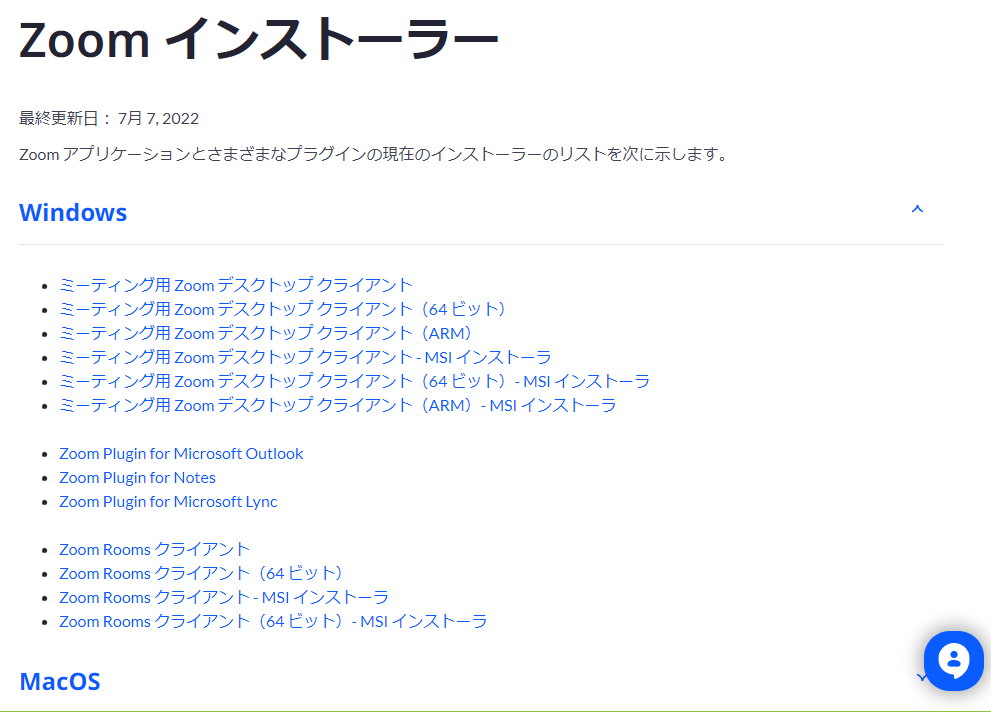
Windowsの場合、
・exeかMSIか
・(32ビットか?)64ビットかARMか
などの観点でどれをダウンロードするかが決まります。
私はパソコンの専門家じゃないのでexeとmsiの違いの説明はしませんが、気になる方は調べてみるといいと思います。
違いが気にならない人はとりあえずexe(上から3つのうちのどれか)で良いのではないかと思います。
私のパソコンは64ビットなの?どれなの?
64ビットなのかどうかわからない人は、
Windowsマーク→設定→システム→バージョン情報 を見ます。
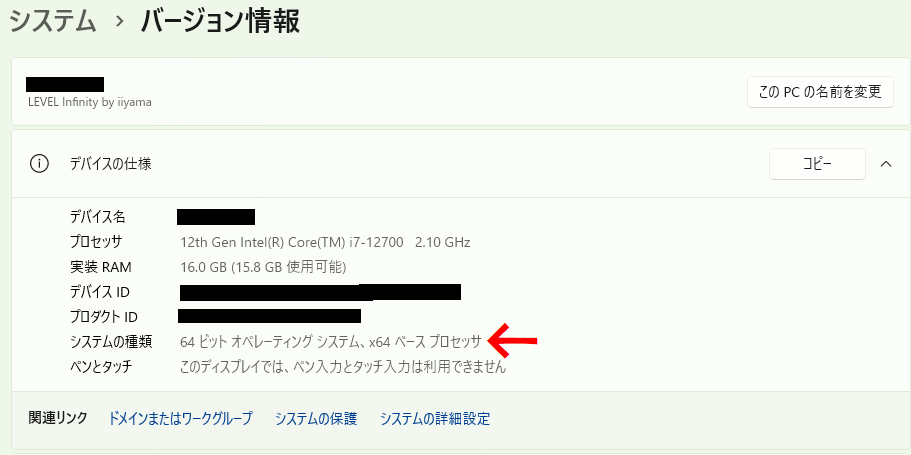
「システムの種類」のところを見ます。
こんな風に「64ビット」と書かれていたら64ビットということです。
ここに32ビットと書いてあったら、64ビットじゃないということです。
ARMと書いてあったらARMです。
それらに合わせたインストーラを使いましょう。
Mac、Android、iOSは選択肢が少ないので、迷うことはあまりないと思います。
個人の環境でZoomを使うときは、Roomsを選ぶことはほぼないと思われます。
サインイン
インストールしてから、Zoomを使うときにはサインインしますが、家族や職場で共有しているパソコンの場合は、使い終わったらサインアウトしておくほうが良いと思います。
皆様ご安全に!