この記事を読むのに必要な時間は約 4 分です。
自分が「ホスト」でZoomを主催する場合は、
・どういうURL(ミーティングID)を使うのか
・いつ開催するのか
という主にふたつの観点でやり方が違ってきます。
1.どういうURLを生成するのか
(1)パーソナルミーティングIDを使う
自分自身のアカウントに特有の10桁の数字(パーソナルミーティングID)を使う方法です。
これを使うと、同じURLを何度も繰り返し使うことができます。
でも、それは「自分に固有のURL」なので、「このURLを仕事で使って、同じURLをプライベートでも使う」などをすると、ある日のZoomに呼んでないはずの人が混ざってしまって困る、というときが来るかもしれません。
継続的な集まりのとき、このURLを知っている人にはいつでも来てほしいとき、などに使うとよいかもしれません。
(2)自動生成されたミーティングIDを使う
自分に固有の数字とは無関係な、ランダムなURLが自動で作成されます。
開催するたびに新しいURLが作られるので、過去のURLにもう一度アクセスしても繋がりません。
過去に使ったURLにアクセスして、ポップアップウインドウからミーティングに参加するを選ぶと、無効と言われます。
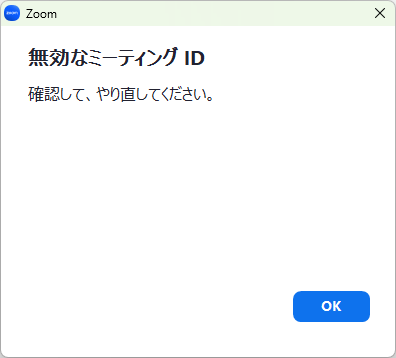
一度きりの集まりのとき、このURLを知らせてない人には来てほしくない集まりのとき、などに使うとよいかもしれません。
2.スケジュールするのかしないのか
(1)今すぐ始める場合
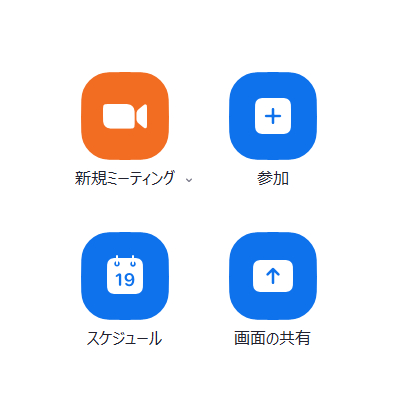
左上の新規ミーティングから始めますが、始める前に「新規ミーティング」の右側のドロップダウンをクリックして開きます。
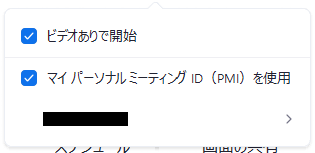
ビデオありで開始するのかしないのかを決めます。
マイ パーソナル ミーティング ID(PMI)を使用するのかしないのかを決めます。
決めたら、「新規ミーティング」のオレンジ色のボタンをクリックして、ミーティングを開始します。
(ここで「ビデオありで開始」にチェックを入れていても、設定の中のビデオの設定で「ミーティングに参加する際、ビデオをオフにする」にチェックが入っていたら、ビデオなしで開始されるようです。)
(2)スケジュールする場合
ミーティングを前もってスケジュールします。
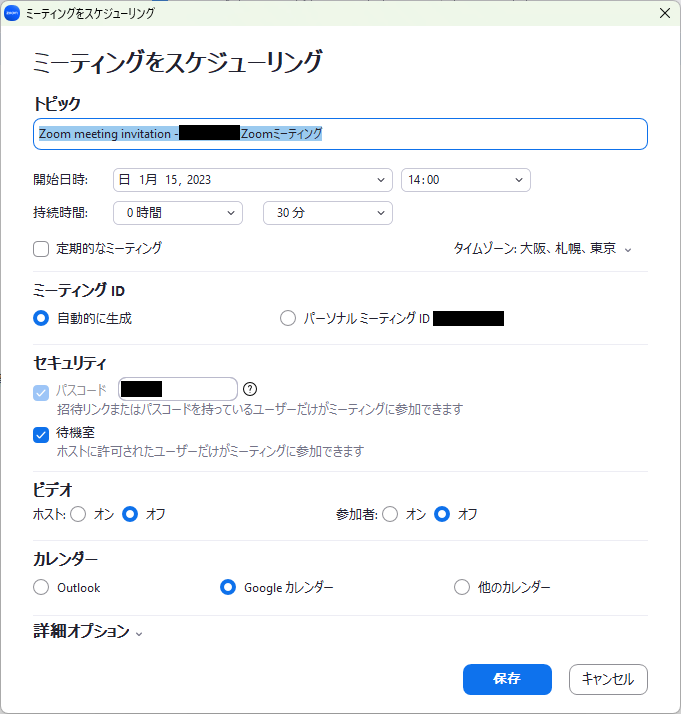
①日時を決めます
②ミーティングIDを「自動的に生成」か「パーソナルミーティングID」か選びます
③セキュリティコードを決めます(こだわりがなければ自動的に入力されているままにします)
④待機室の有無を決めます(URLを知っている人が自分のタイミングで参加するのか、参加を申請した人をZoomに入れるかどうかをホストが管理するのか)
⑤ビデオをオンの状態で始めるのか、オフの状態で始めるのかを決めます
⑥どのカレンダーにスケジュールを同期するのか決めます
⑦必要に応じて詳細オプションを設定します
⑧「保存」をクリックします
スケジュールした日時までに、URLからZoomを始めます。