この記事を読むのに必要な時間は約 3 分です。
Zoomに参加する方法はふたつあります。
(Zoomにサインアップし、Zoomクライアントをインストールし、サインインした状態から始めます。)
今回はWindowsの場合で紹介しますが、他のクライアントでも手順はそんなに大きく違わないと思います。
1.URLをクリックする
https://us●web.zoom.us/j/●●●●●●?pwd=●●●●●●●●●●●●●●●こんな感じのURLが送られてきたら、クリックだけでZoomに参加できます。
URLをクリックしたらブラウザが開いて、ポップアップウィンドウが表示されます。
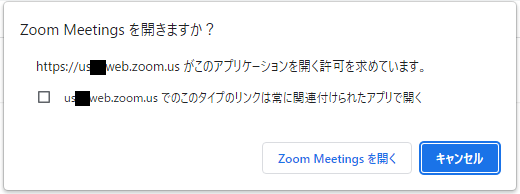
「Zoom Meetings を開く」をクリックすれば、参加できます。
2.ミーティングIDとパスコードを手入力する
Zoomミーティングに参加する
https://us●web.zoom.us/j/●●●●●●?pwd=●●●●●●●●●●●●●●●

ミーティングID: 123 4567 8901
パスコード: AbC123
こういう情報が送られてきたけど、
・送られてきた情報を見ているスマホやパソコンとZoomに参加するスマホやパソコンが別の端末で直接クリックできない
・情報が紙で送られてきたのでクリックできない
などの場合は、ミーティングIDとパスコードを直接入力します。
「参加」ボタンからミーティングIDを入力
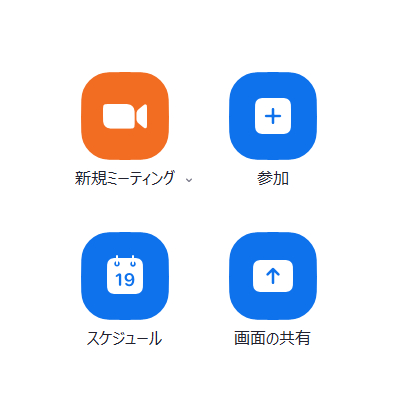
パソコンにすでにインストールしてあるZoomを開いて、4つのボタンのうちの右上にある「参加」のボタンをクリックします。
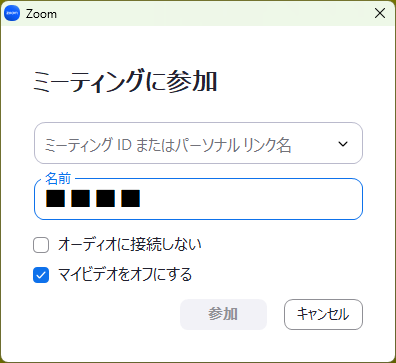
小さな窓がポップアップするので、「ミーティング ID またはパーソナル リンク名」のところに、先程のメッセージにあった「ミーティング ID」(「123 4567 8901」のような11桁の数字)を手入力します。
「参加」をクリックします。
ミーティングパスコードを入力
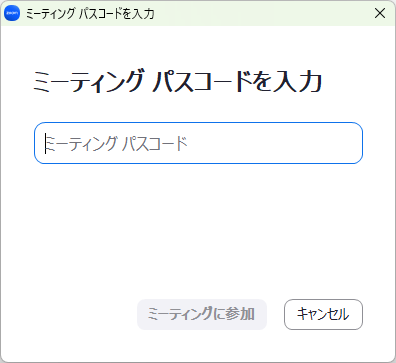
また小さい窓がポップアップして、「ミーティング パスコード」を求められるので、先程のメッセージにあった「パスコード」(「AbC123」のような6桁の英数字)を手入力します。
「ミーティングに参加」を押せばミーティングに参加できます。