この記事を読むのに必要な時間は約 2 分です。
※機器の操作についてはすべて自己責任でお願いします。
Zoomを使う予定ができたとき、Zoomをインストールしたとき、Zoomをしようとしたけどカメラやマイクの調子がおかしいとき、カメラとマイクの確認をしましょう。
パソコンの場合
①右上の歯車マークをクリック
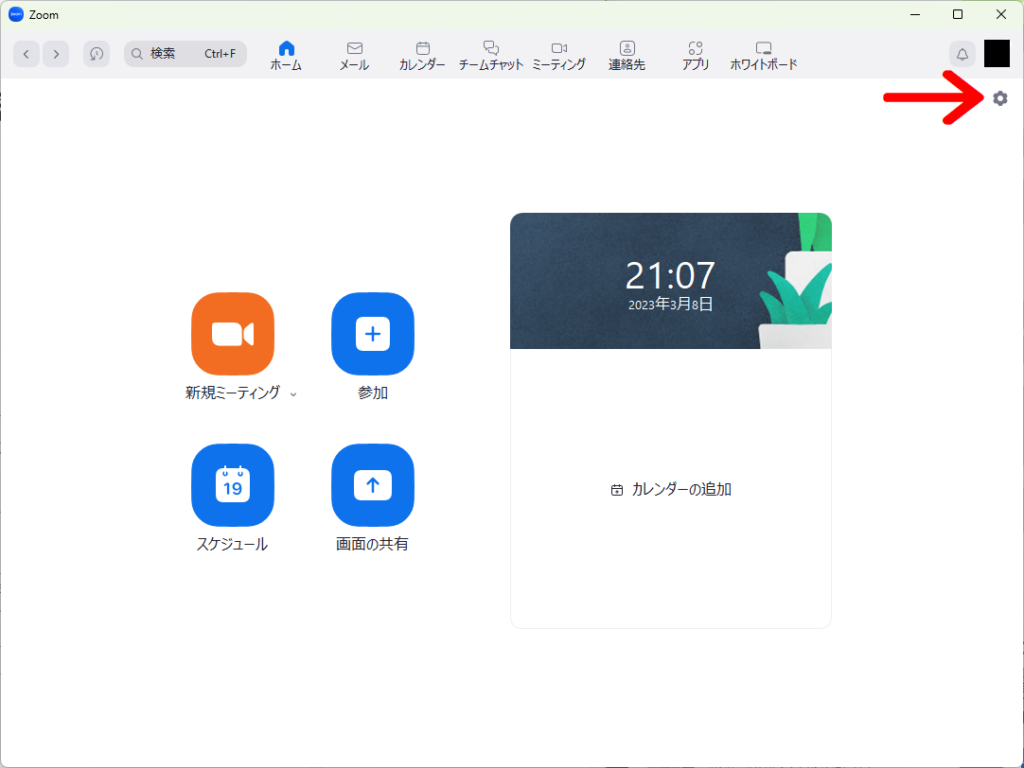
②左上のほうのビデオをクリック
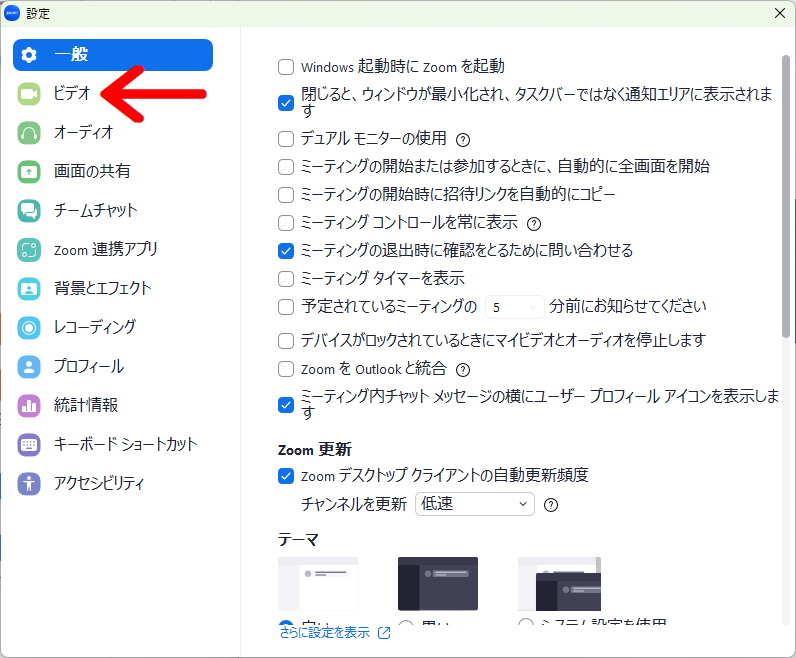
③右のところにカメラの映像が映ることを確認します。
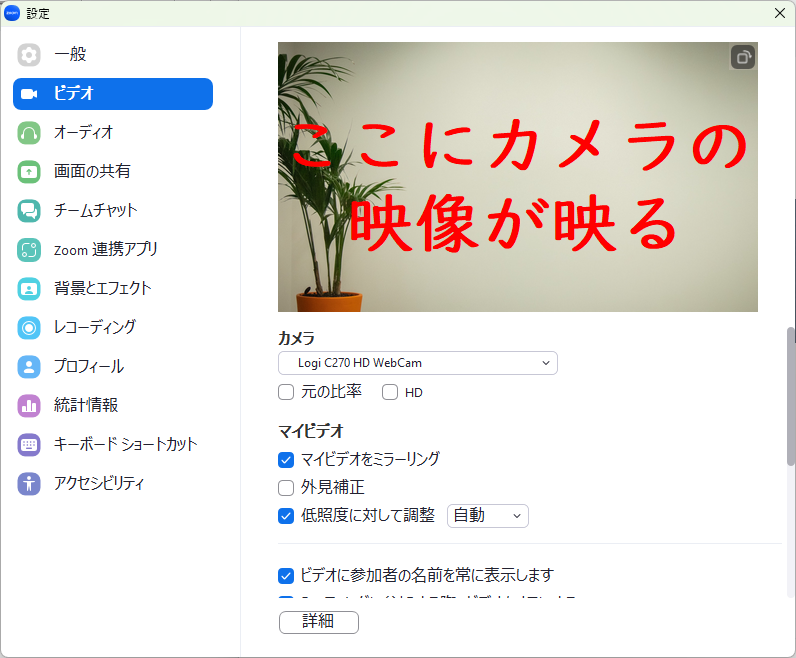
④そのまま左のオーディオをクリック。
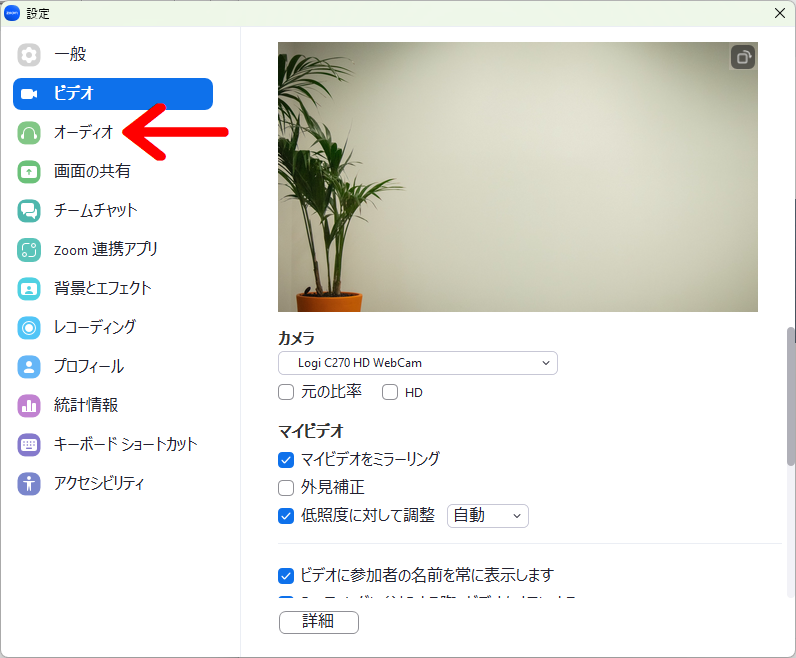
⑤右側に、マイクのテストというボタンがあるので、
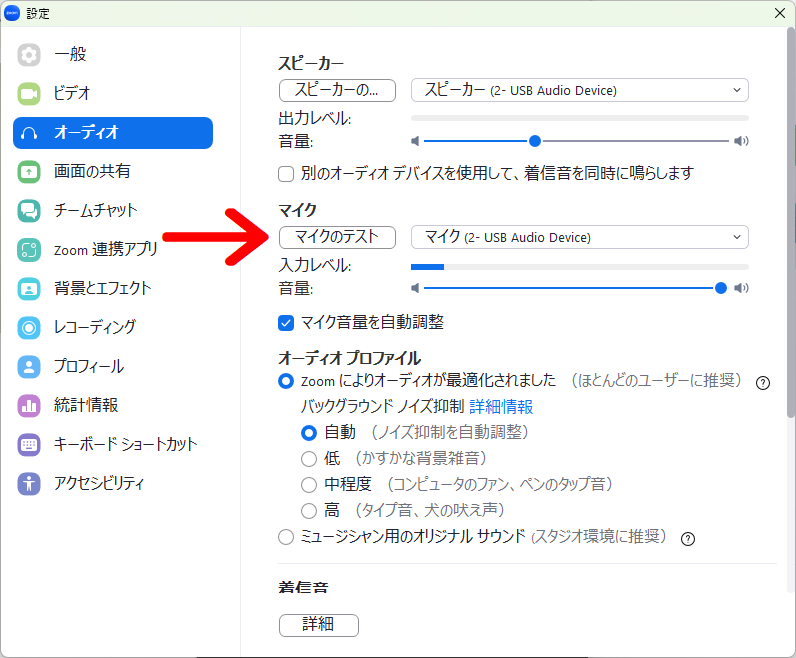
⑥カーソルを合わせると「[マイクのテスト]をクリックして、他の人にあなたの声が聞こえることを確認してください」と表示される。
マイクのテストをクリックする。
![Zoomの設定画面。マイクのテストのボタンから吹き出しで「[マイクのテスト]をクリックして、他の人にあなたの声が聞こえることを確認してください」というメッセージが表示されている。](https://blog.obuchi-sr.com/wp-content/uploads/2023/03/Zoom06_06.png)
⑦ボタンがレコーディングに変わるので、マイクに向かって適当に声を発する。
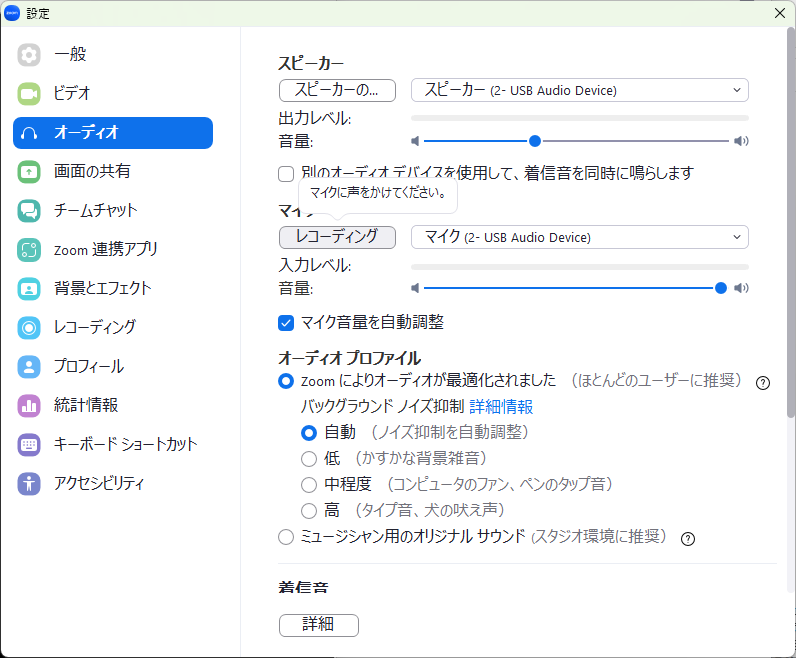
⑧レコーディングのボタンをクリックするか、ある程度時間が経つと、再生中になる。
先程自分が発した声が再生されるのを確認する。
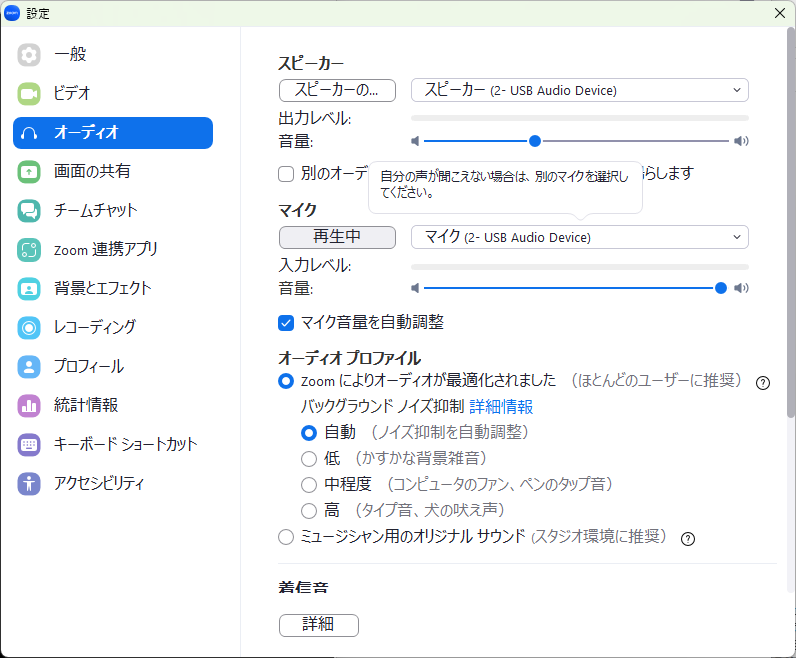
これで映像と声が確認できれば、本番のときにも問題なくカメラとマイクが使えるはずです。